데이터 분석 공부를 하면서 Tistory에 Pandas 관련 정보를 기록하려고 한다. 그래서 티스토리에 코드를 넣는 방식을 알아보았다.
(1) 티스토리에서 제공되는 코드 블록 사용하기
티스토리 글쓰기에 들어온 후 우측 상단에 점 3개 메뉴를 누르면 코드블럭을 추가할 수 있다.

코드블럭을 클릭하면, 아래와 같이 코드블럭을 삽입할 수 있는 창이 뜨고, 원하는 언어를 선택할 수 있다.

원하는 코드 내용을 넣고 삽입하면 코드블럭이 삽입된다.

코드블럭이 이뻐 보이지 않는다면, 플러그인을 사용해서 디자인을 바꿀 수도 있다. 블로그 관리 페이지에서 플러그인을 클릭하고, Syntax Highlight를 검색해 보자.


테마에서 다른 옵션을 선택하면 코드블럭의 모양이 바뀌는 것을 확인할 수 있는데, 글쓰기 상태에서는 바뀌지 않고 미리 보기를 통해 바뀐 것을 볼 수 있다.

티스토리에서 제공하는 코드블럭은 간단한 코딩을 기록하는 목적으로는 편하게 쓸 수 있을 것 같지만, 실제 코딩한 기록을 올리기엔 부족해 보인다.
(2) Jupyter Notebook에서 작업한 코드 가져오기
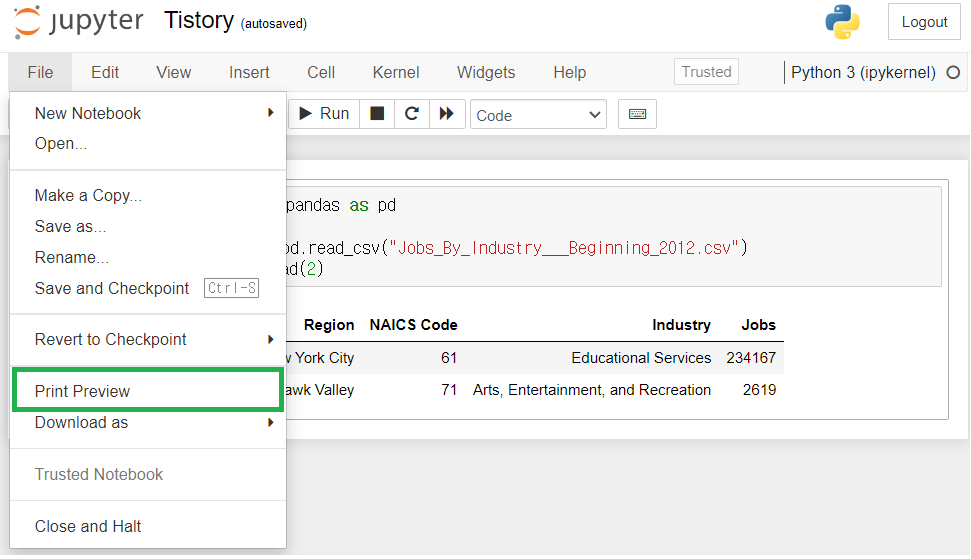
이번엔 내가 자주 사용하는 Jupyter Notebook에서 작업한 코드를 가져와보자. Jupyter Notebook 좌측 상단의 메뉴에서 Print Preview를 클릭한다.
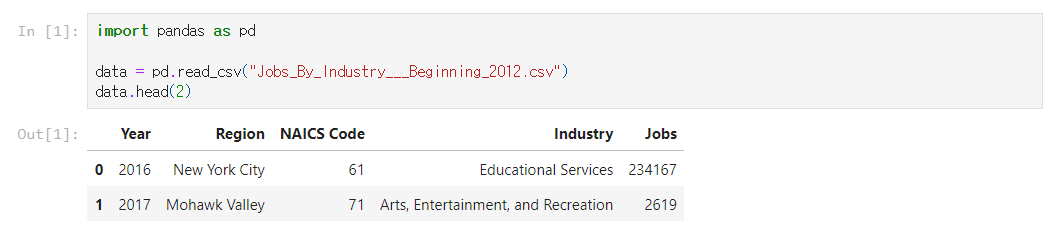
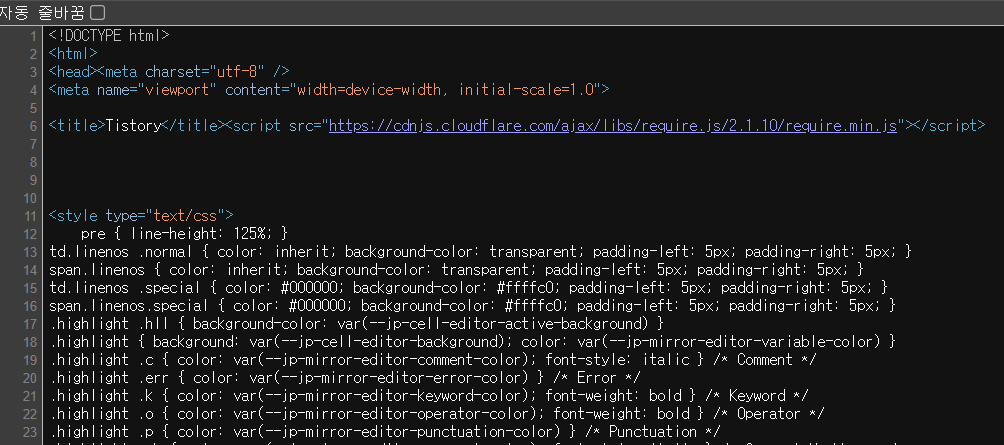
Print Preview 상태에서 Ctrl + U를 누르면 HTML 창이 나오는데 Ctrl + A를 눌러 모든 내용을 복사한다.
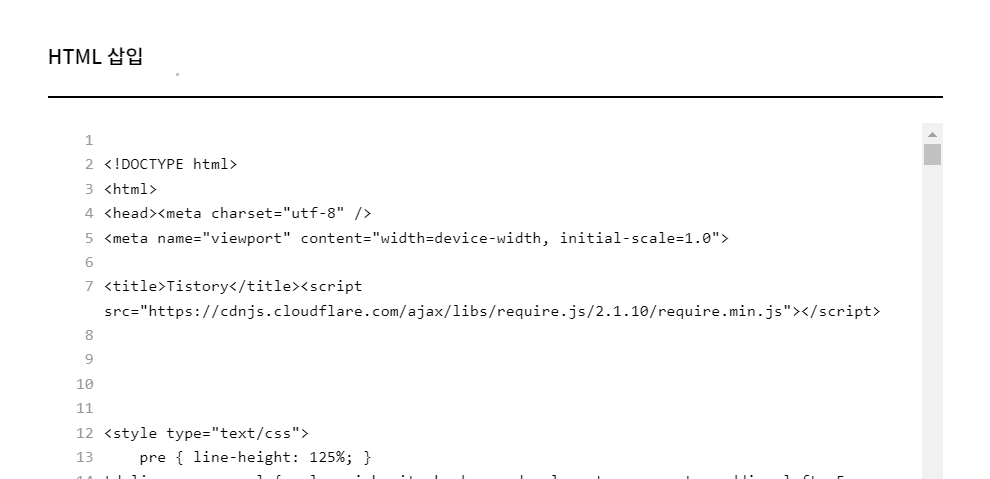
티스토리 글쓰기에 돌아와서 우측 상단의 점 3개 메뉴를 클릭해 HTML 블럭을 추가하고, HTML 블럭에 복사한 내용을 추가하면 된다.

확인을 누르고 나면 아래와 같이 HTML 코드 블럭이 추가되면서 미리 보기 할 수 없는 소스라고 나온다.

미리 보기를 누르면 아래와 같이 원하는 코드와 출력된 값이 정상적으로 나오는 것을 볼 수 있다.
import pandas as pd

data = pd.read_csv("Jobs_By_Industry___Beginning_2012.csv")
data.head(2)
| Year | Region | NAICS Code | Industry | Jobs | |
|---|---|---|---|---|---|
| 0 | 2016 | New York City | 61 | Educational Services | 234167 |
| 1 | 2017 | Mohawk Valley | 71 | Arts, Entertainment, and Recreation | 2619 |
'데이터 분석' 카테고리의 다른 글
| [데이터분석] Marketing Mix Modeling | 마케팅 믹스 모델 (2) - 워크플로우 (0) | 2023.12.10 |
|---|---|
| [데이터분석] Marketing Mix Modeling | 마케팅 믹스 모델 (1) (2) | 2023.12.05 |
| [데이터분석] Columnar Database 는 무엇일까? (1) | 2023.10.04 |
| 초보를 위한 마크다운(Markdown) 사용법 정리 (0) | 2023.09.03 |
| [기본] 데이터의 종류와 유형 (정량적, 정성적, 정형, 반정형, 비정형 데이터) (0) | 2023.08.31 |